JALAN PINTAS PERINTAH-PERINTAH
CEPAT (KEYBOARD SHORTCUT)
Thursday, February 11, 2016

Tuesday, February 9, 2016
MEMBUAT DAN MENGELOLA TABEL DI MICROSOFT WORD
A. MEMBUAT DAN MENGELOLA TABEL DI MS.
WORD 2007
1.
Membuat Tabel
Ø Pilih
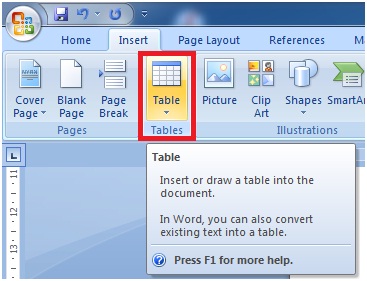
Menu Insert
Ø Klik
ikon tabel, seperti tampilan berikut :
Ø Pilih
jumlah kolom dan baris tabel yang di inginkan, seperti berikut :

Ø Jika
tabel yang dibutuhkan lebih dari sepuluh baris dan kolom, silahkan pilih menu
Insert Table pada Sub Menu Tabel, seperti tampilan berikut ;

Ø Kemudian
Ketik jumlah kolom dan tabel yang diinginkan pada Kotak Dialog seperti tampilan
berikut :

Ø Klik
Ok.
2.
Mengelola Tabel
Ø Buat
sebuah tabel
Ø Isikan
setiap tabel sesuai kebutuhan,
Ø Atur
ukuran tabel sesuai kebutuhan, dengan cara memposisikan kursor pas pada garis
yang akan digeser, tarik garis sesuai kebutuhan, seperti gambar berikut :

Ø Lakukan
langkah yang sama pada garis yang lain, sampai kita mendapatkan hasil tabel
sesuai kebutuhan kita.
Ø Tabel
juga bisa di beri warna sesuai desain yang diinginkan dengan cara :
 Klik Tabel
Pilih Menu Design
Klik jenis design tabel yang diinginkan
Klik Tabel
Pilih Menu Design
Klik jenis design tabel yang diinginkan
SEMOGA BERMANFAAT
FUNGSI TOMBOL KEYBOARD, KURSOR DALAM PENGEDITAN
A.
FUNGSI
TOMBOL KEYBOARD, KURSOR, DAN ISTILAH YANG HARUS DIKETAHUI DALAM PENGEDITAN
1. Fungsi
Tombol Keyborad pada posisi Teks
Ø Tombol
ENTER, untuk mengganti atau menambah
paragraf.
Ø Tombol
DEL/DELETE, untuk menghapus karakter
yang ada di sebelah kanan kursor.
Ø Tombol
BACK SPACE, untuk menghapus karakter
disebelah kiri kursor.
Ø Tombol
TAB, untuk menggeser teks ke kanan
sepanjang lompatan yang telah di atur sebelunya.
Ø Tombol
CAPS LOCK, untuk mengubah huruf
kecil jadi besar.
Ø Tombol
SHIFT, untuk membentuk awal kata
huruf kata atau memfungsikan huruf atas pada keyboard.
Ø Tombol
ESC, untuk membatalkan perintah
terakhir atau menutup kotak dialog.
Ø Tombol
NUMLOCK, untuk mengaktifkan angka.
Ø Tombol
HOME, untuk memindahkan kursor ke
awal baris.
Ø Tombol
END, untuk memindahkan kursor ke
akhir baris.
Ø Tombol
Editing ← → ↑ ↓, untuk memindahkan
kursor ke kiri kanan, atas, dan bawah.
Ø Tombol
F1, untuk menanmpilkan pertolongan
dalam mode online (terhubung internet)
Ø Tombol
F4, untuk mengulang ketikan atau
editan terakhir (Retype).
Ø Tombol
F5, untuk menuu ke halaman tertentu,
seksi tertentu, dan lain-lain.
Ø Tombol
F6, untuk mengetahui halaman yang
sedang tampak.
Ø Tombol
F7, untuk mengecek ejaan yang
dianggap salah. Ejaan yang salah ditandai dengan garis merah di bwah teks yang
di anggap salah.
Ø Tombol
F8, 1x untuk memilih ke kanan, 2x
untuk memilih satu baris ke kiri, 3x untuk memilih seluruh teks.
Ø Tombol
F10, untuk menampilkan huruf
shortcut.
Ø Tombol
F12, untuk menampilkan menu
menyimpan sebagai berkas baru.
2. Pemindahan
Kursor
Ø Memindahkan
Kursor satu huruf ke kanan atau ke kiri, gunakan tombol ← atau → pada keyborad.
Ø Memindahkan
Kursor satu huruf ke atas atau ke bawah, gunakan tombol ↑ atau ↓ pada keyborad.
Ø Memindahkan
Kursor ke awal baris, gunakan tombol HOME.
Ø Memindahkan
Kursor ke akhir baris, gunakan tombol END.
Ø Memindahkan
Kursor ke awal paragraf berikutnya, gunakan tombol Ctrl dan ↓.
Ø Memindahkan
Kursor ke paragraf sebelumnya, gunakan tombol Ctrl dan ↑.
Ø Memindahkan
Kursor ke awal teks, gunakan tombol Ctrl
dan Home.
Ø Memindahkan
Kursor ke akhir teks, gunakan tombol Ctrl
dan End.
Ø Memindahkan
kursor menggunakan mouse, klik di tempat yang diinginkan.
3. Memilih
Teks
Ø Memilih
teks satu huruf di sebelah kanan kursor, tekan tombol Shift dan →
Ø Memilih
teks satu hurus di sebelah kiri kursor, tekan tombol Shift dan ←
Ø Memilih
teks satu kata di sebelah kanan kursor, tekan tombol Ctrl, Shitf, dan →
Ø Memilih
teks satu kata di sebelah kiri kursor, tekan tombol Ctrl, Shift, dan ←
Ø Memilih
teks satu paragraf, tekan tombol Ctrl,
Shift, dan ↓ atau Klik ganda di sebelah kanan paragraf.
Ø Memilih
lebih dari satu paragraf ke bawah, tekan tombol Ctrl, Shift, ↓, ↓,
dan seterusnya.
Ø Memilih
seluruh teks, tekan tombol Ctrl, A, atau klik 3 kali di sebelah kanan
margin.
Ø Memilih
teks secara membujur, tekan/tahan tombol Alt
dan seret (drag) menggunakan Mouse.
Ø Memilih
lebih dari satu pilihan kata, tekan Ctrl
dan seret menggunakan Mouse.
Ø Memilih
teks menggunakan mouse, klik dan seret.
4. Membetulkan
Teks
Ø Menghapus
teks yang salah dengan cara menghapus dan mengganti dengan huruf yang benar.
Ø Menghapus
karakter di sebelah kiri kursor dengan tombol BACKSPACE.
Ø Menghapus
karakter di sbelah kanan kursor dengan tombol DELETE.
Ø Menghapus
satu kata di sebelah kiri kursor, Ctrl, BACKSPACE.
Ø Menghapus
satu kata di sebelah kiri kanan, Ctrl, DELETE.
5. Mengetik
Campuran Antara Bahasa Indonesia, Arab, Inggris, dan Huruf Jawa
Pindah dari
mode huruf Latin ke huruf Arab: Klik pilihan bahasa yang ada di Taskbar,
kemudian pilih bahasa Arab. Mulailah mengetik. Jika kesulitan, tampilkan
bantuan kibor virtual dengan langkah:
Ø Start
Ø All
Program
Ø Accessories
Ø Ease of
Access
Ø On-Screen
Keyboard.
Jika belum ada bahasa Arab instalasi bahasa Arab terlebih dahulu. Untuk
Windows XP dibutuhkan CD Windows XP Original.

Untuk
kembali ke Bahasa Indonesia ulangi langkah tersebut, pilih Indonesia.
Untuk menulis dalam mode huruf Jawa, klik model huruf, pilih Hanacaraka dan
mulailah menulis.
6. Kotak
Dialog (Dialog Box)
Kotak
dialog adalah kotak yang muncul apabila kita melakukan perintah yang harus
diikuti oleh perintah-perintah yang lain yang membutuhkan persetujuan dan
penolakan.
Contoh
Kotak Dialog :

SEMOGA BERMANFAAT
Subscribe to:
Posts (Atom)